 Bahasa indonesia
 English
 Pусский
 Français
 Español
 Portugues
 Deutsch
 lingua italiana
 العربية
 Melayu
 Filipino
 Монгол хэл
 dansk
dansk 日本語
日本語 한국어
한국어 Türk dili
 Tiếng Việt
 svenska
 Nederlands
 Norsk språk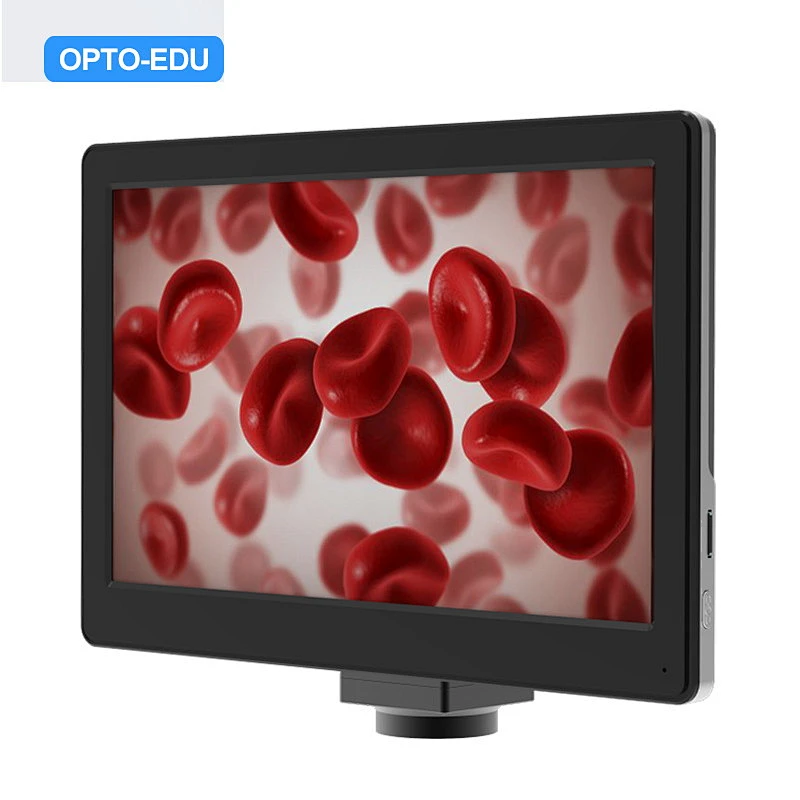
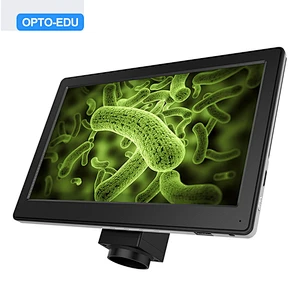
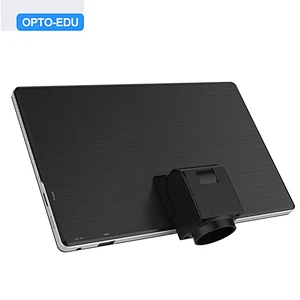
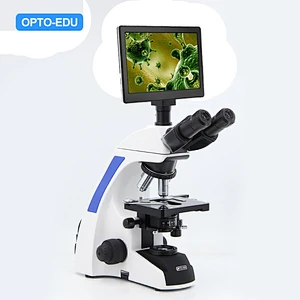
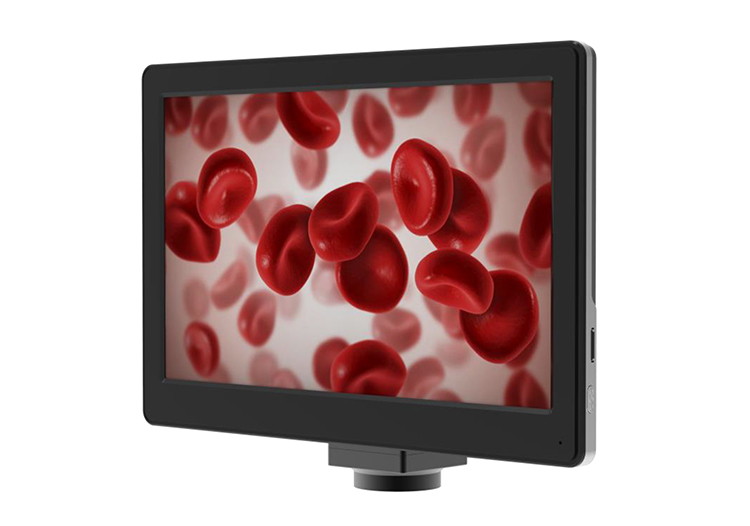
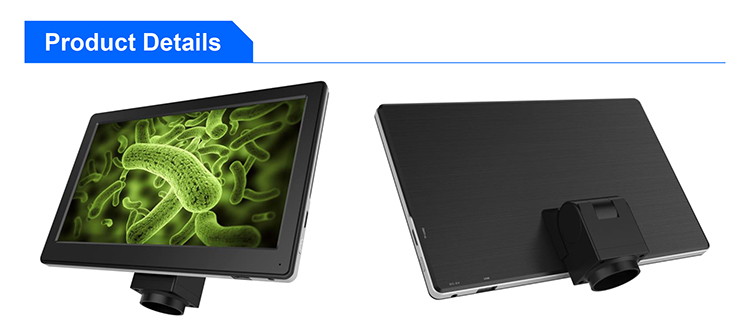
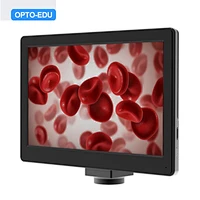
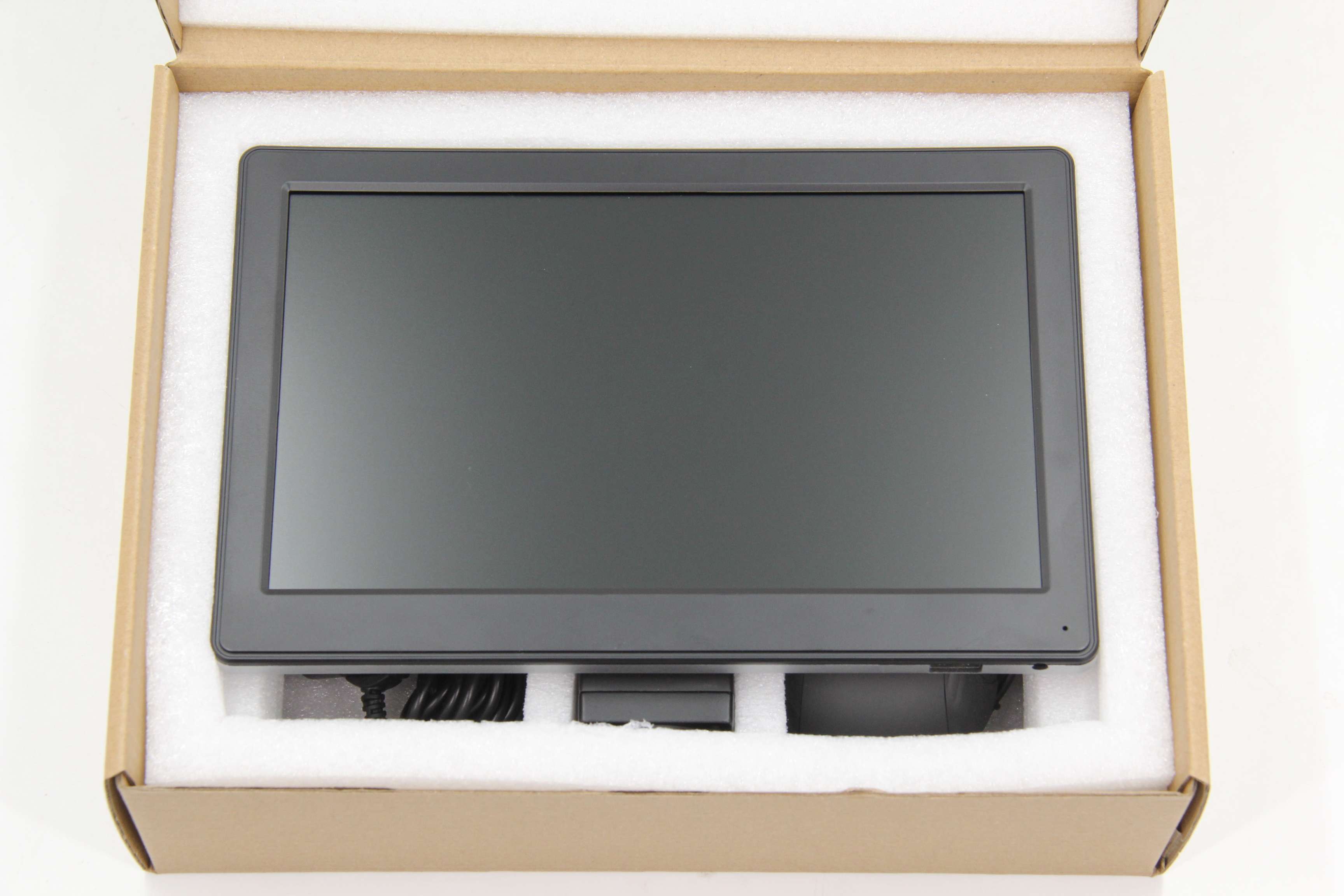
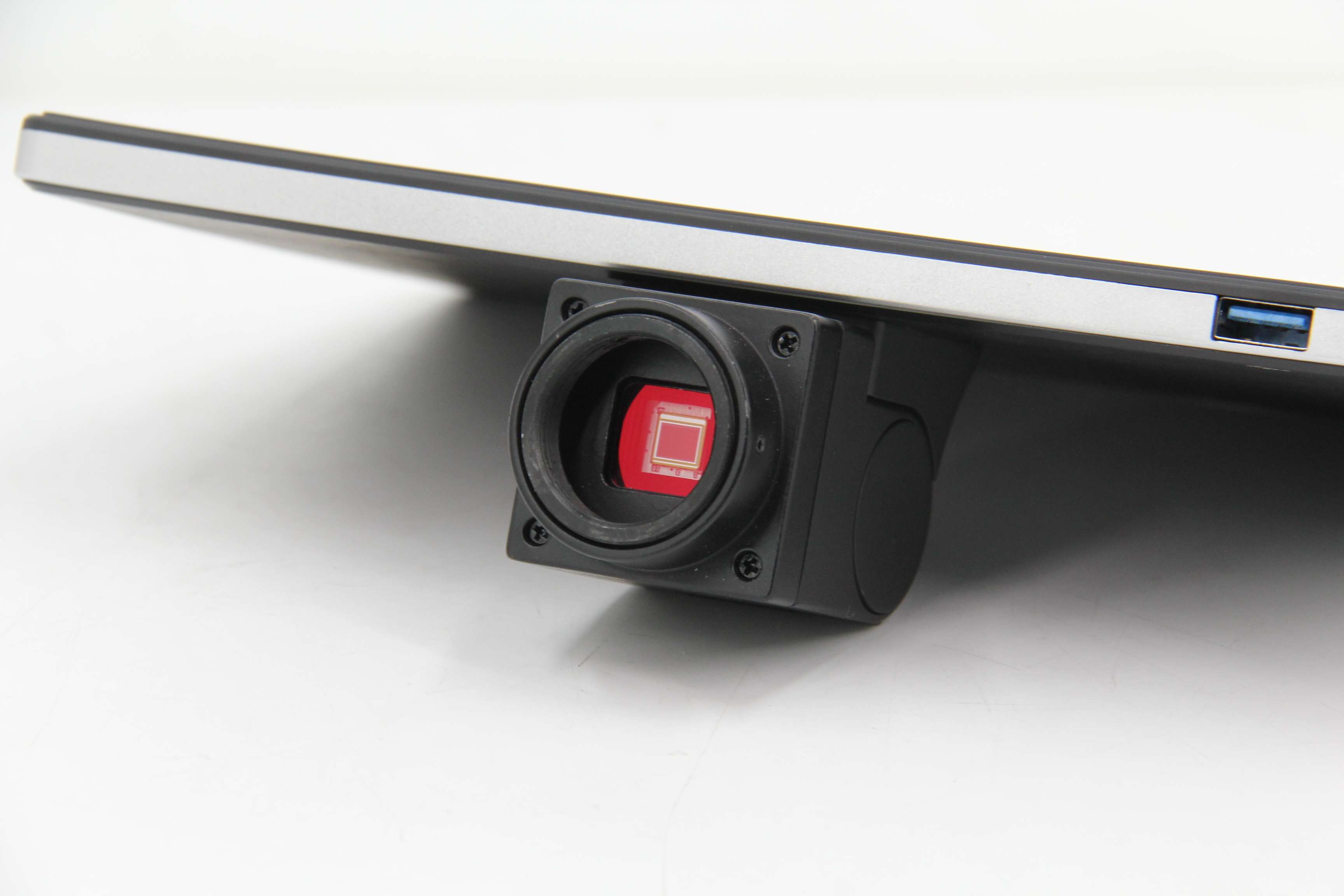
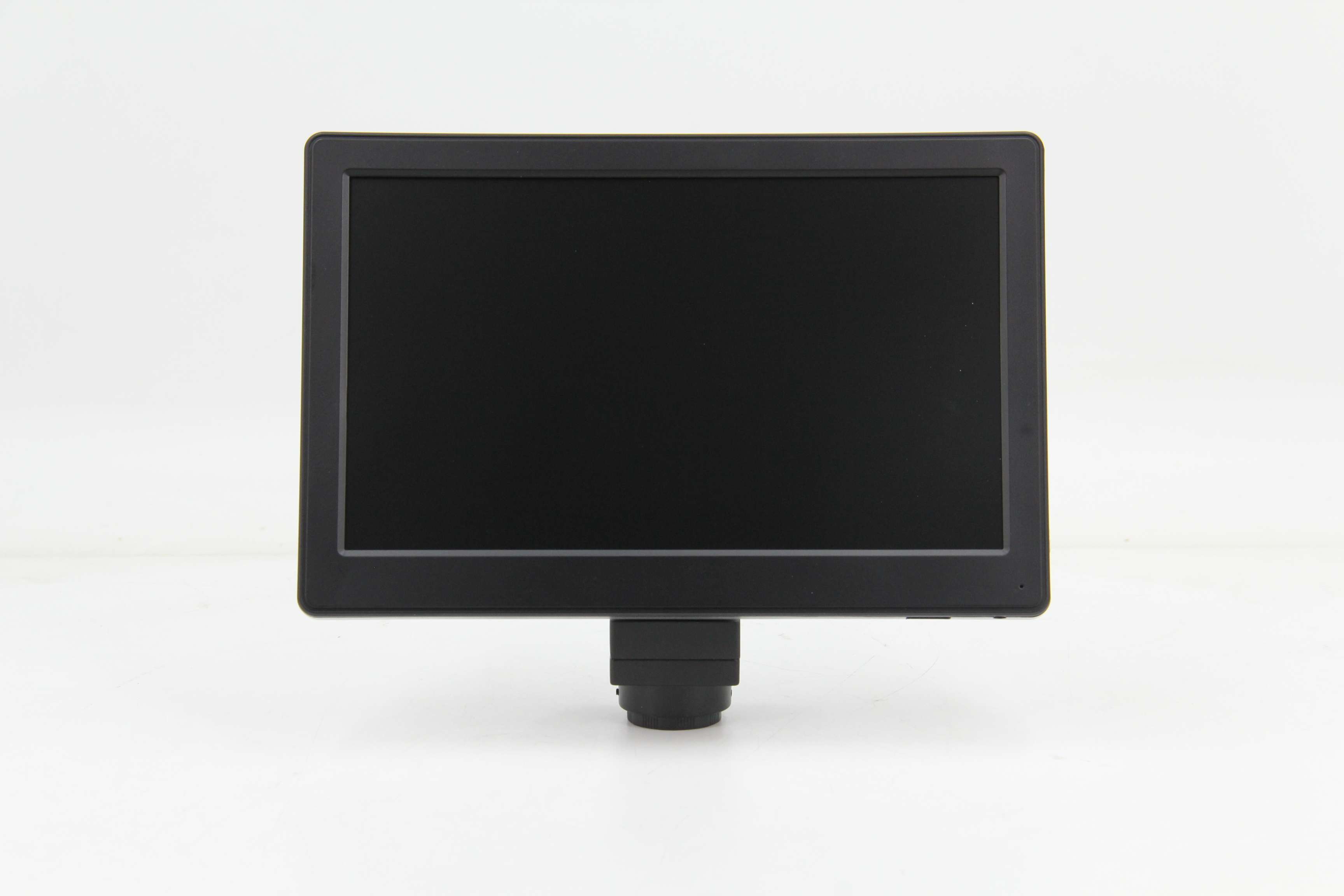
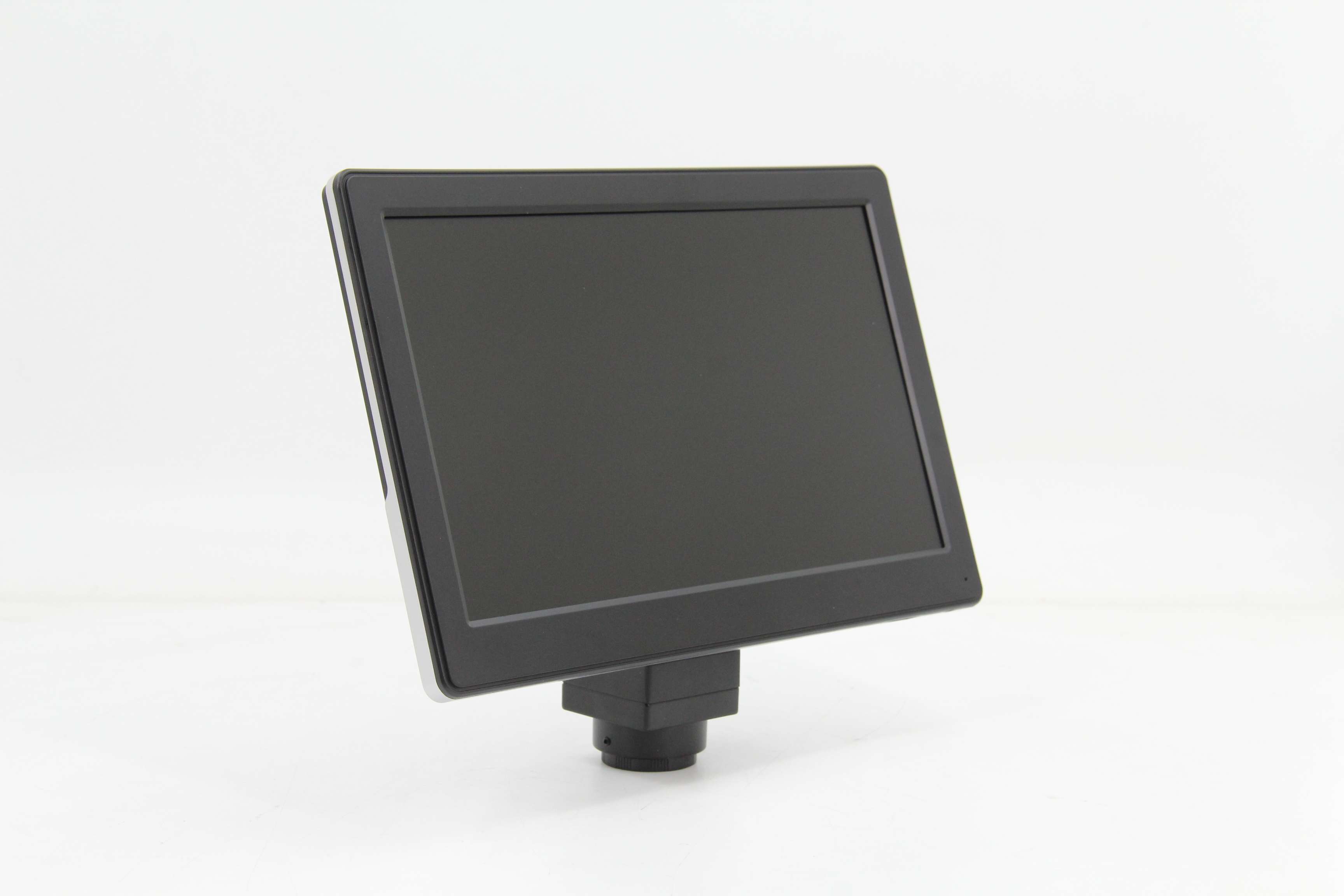
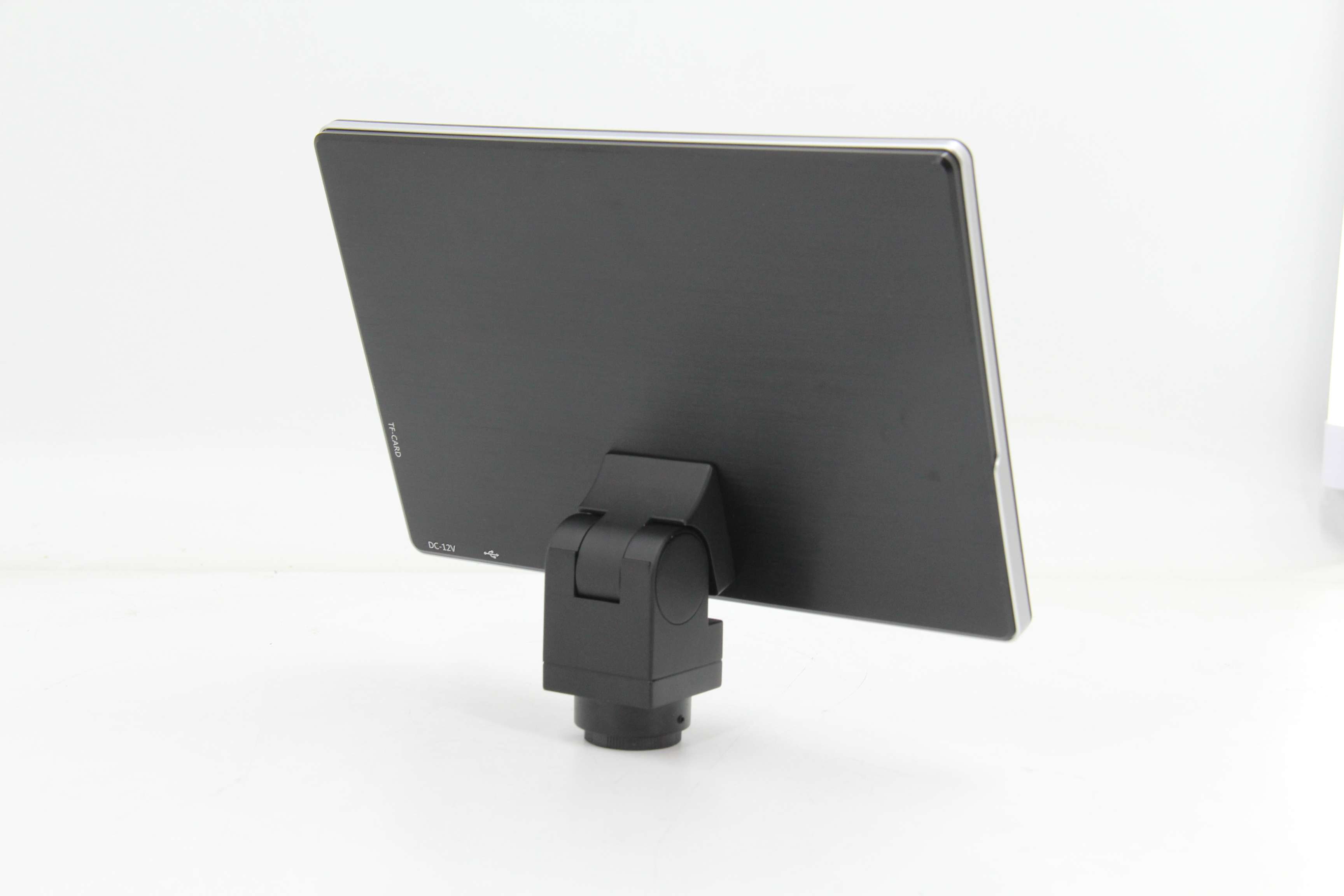
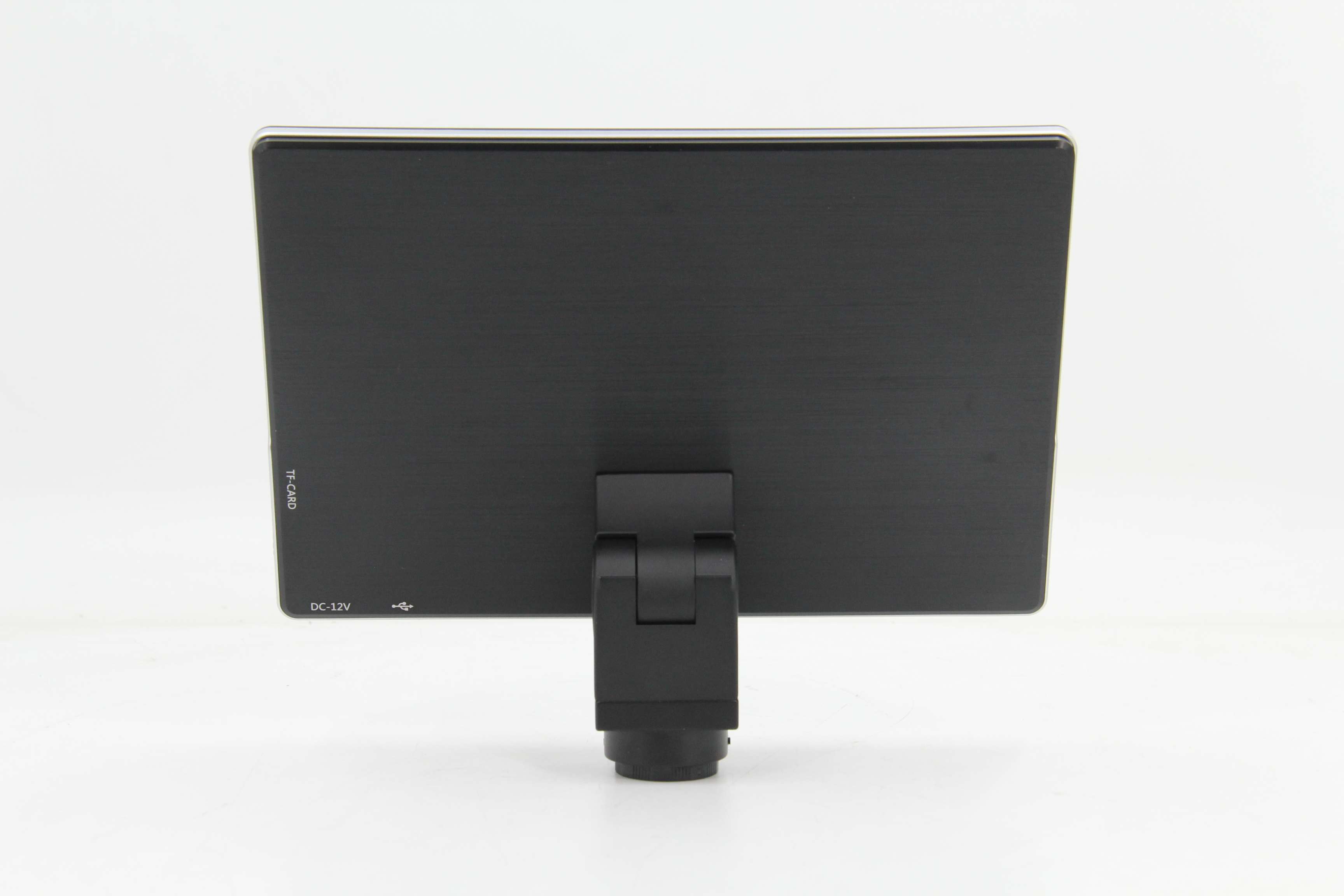
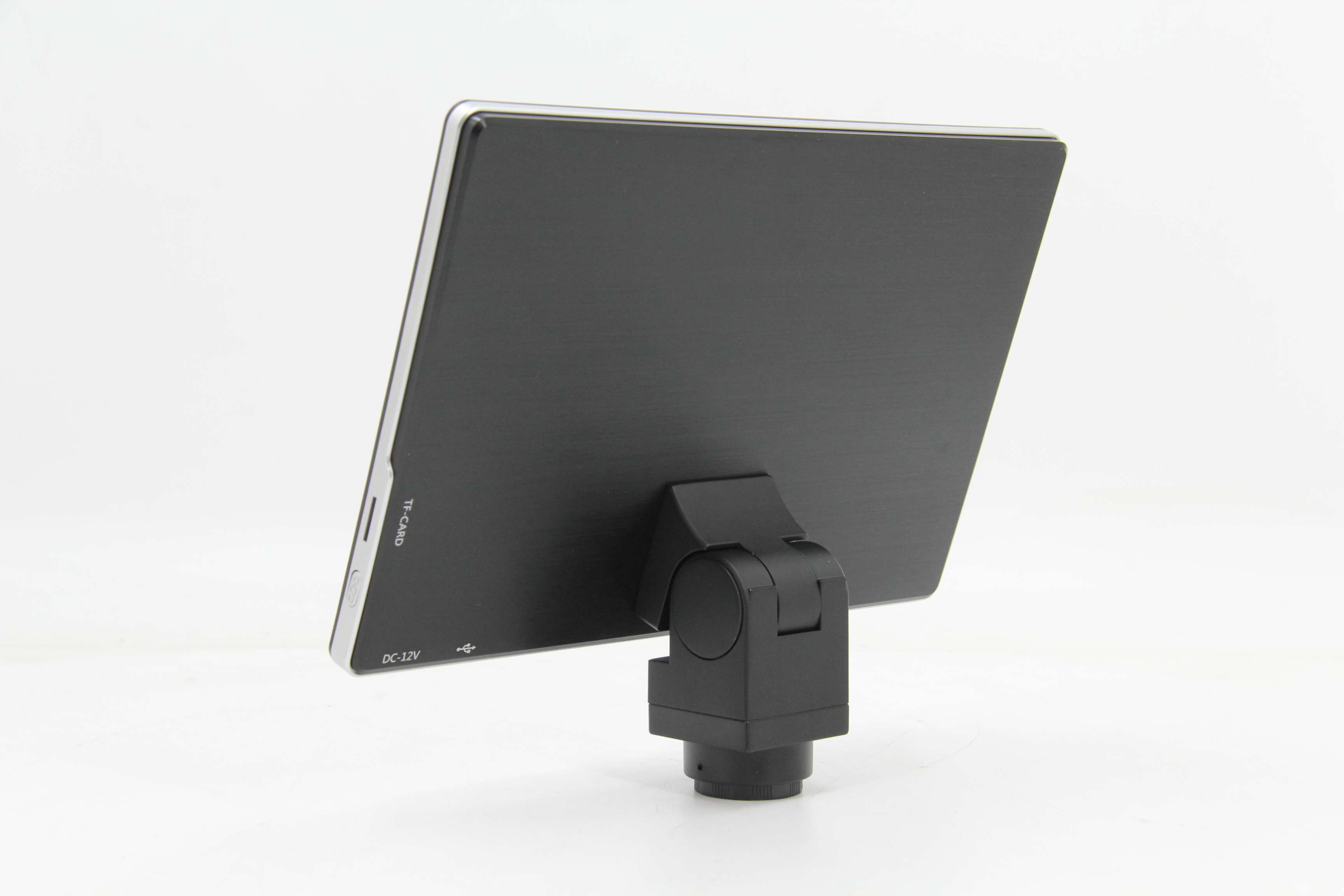
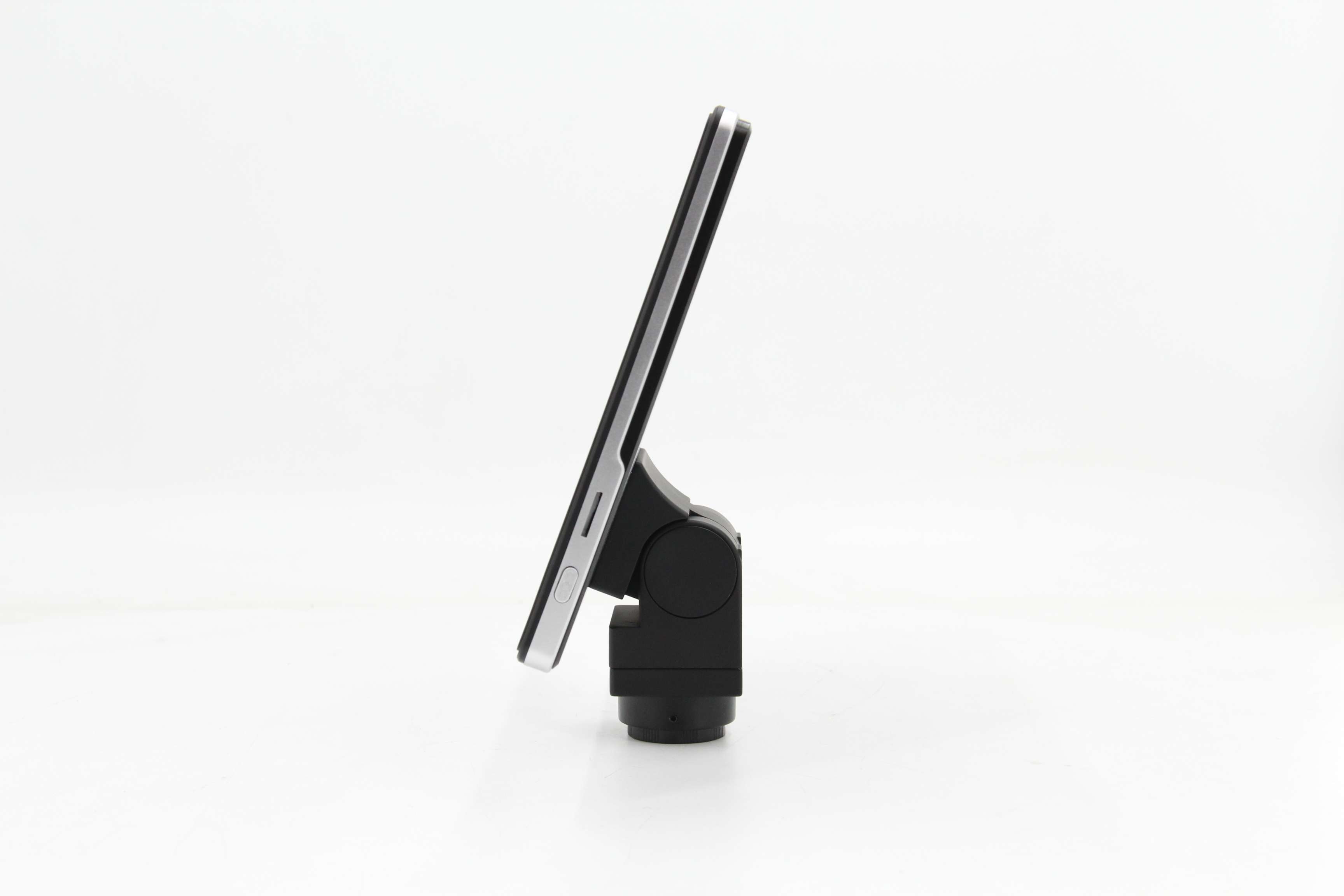
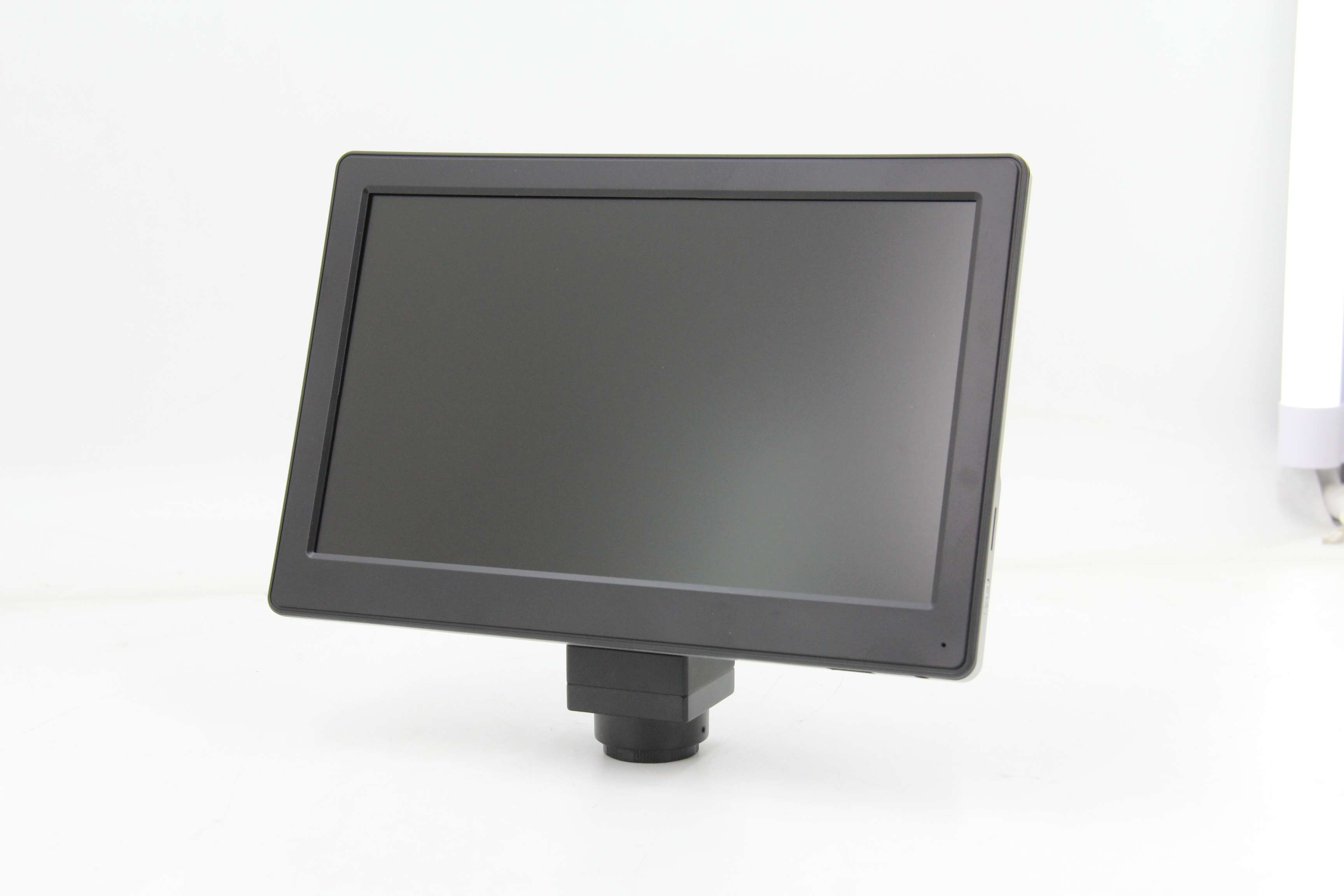
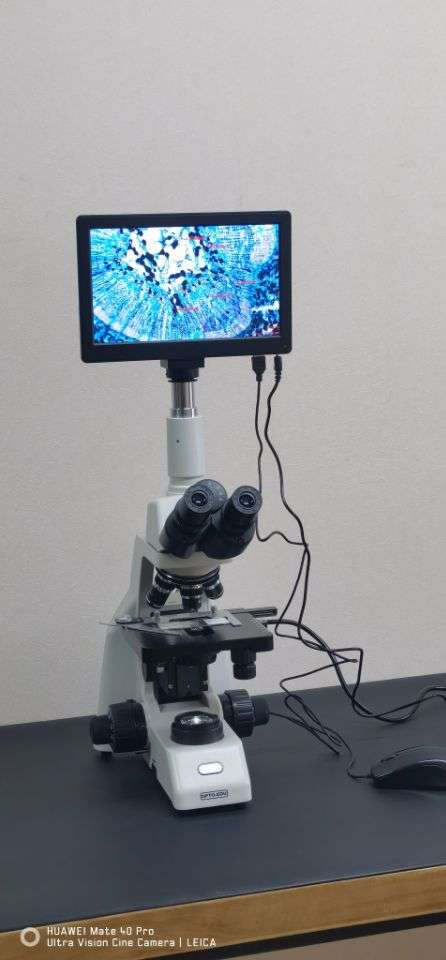
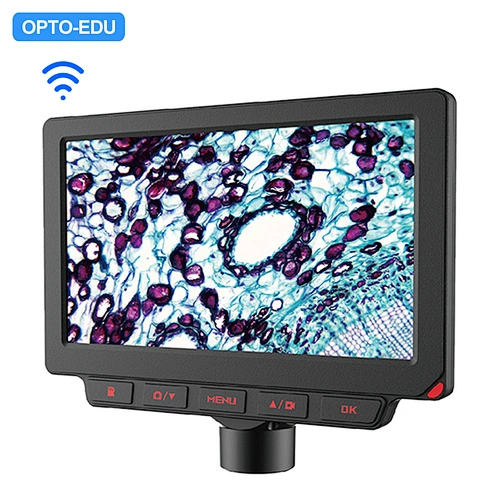
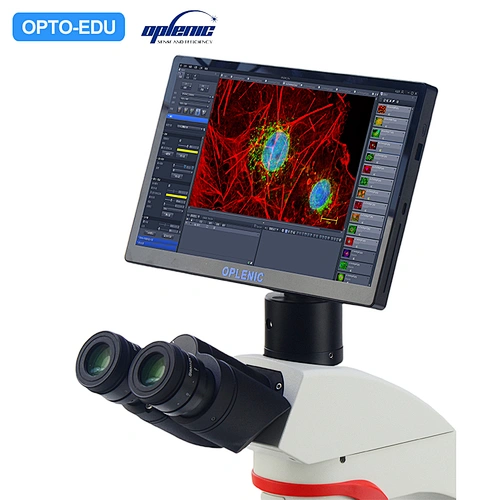
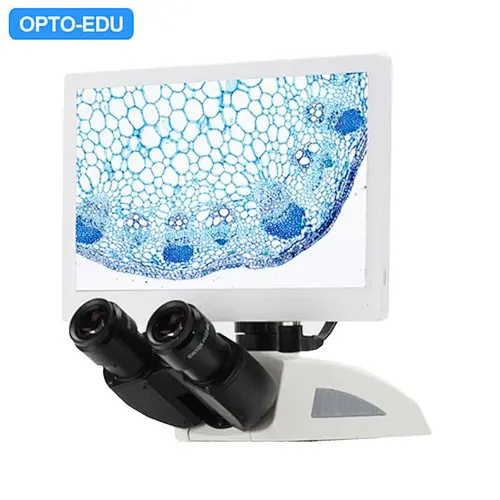
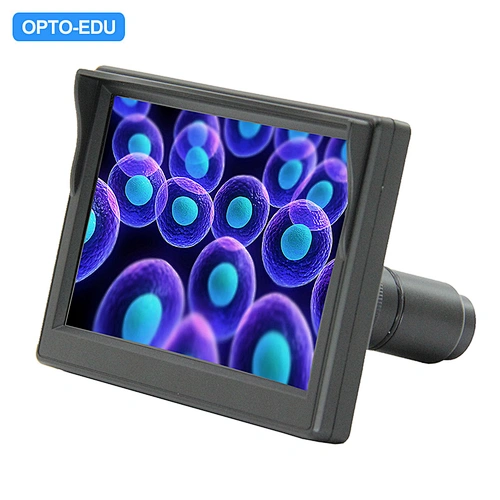
| item | A59.3509 9"Kamera Digital LCD, USB+Ukuran Mouse, 5.0M |
| Sensor | 1/2.8"Sensor CMOS Tingkat Cahaya Bintang Sony |
| Resolusi | 5.0M CMOS |
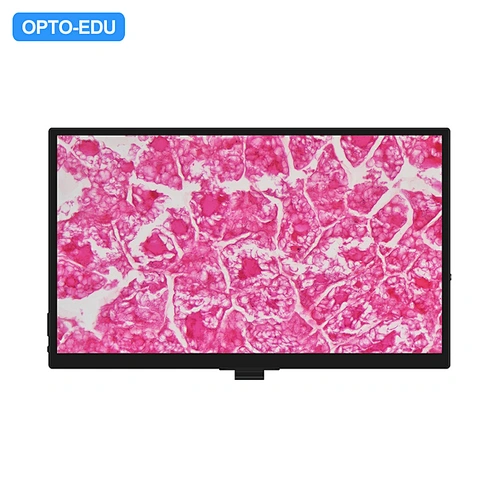
| Layar LCD | LCD 9", Resolusi 1024x600 Layar Clearance Tinggi |
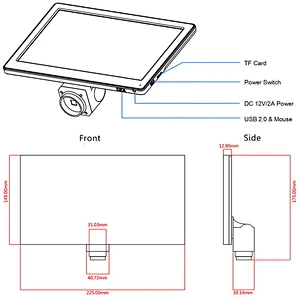
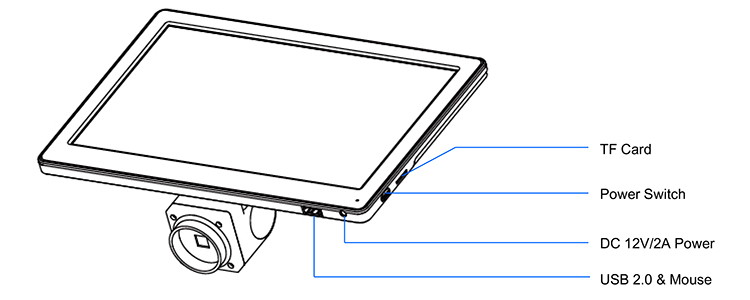
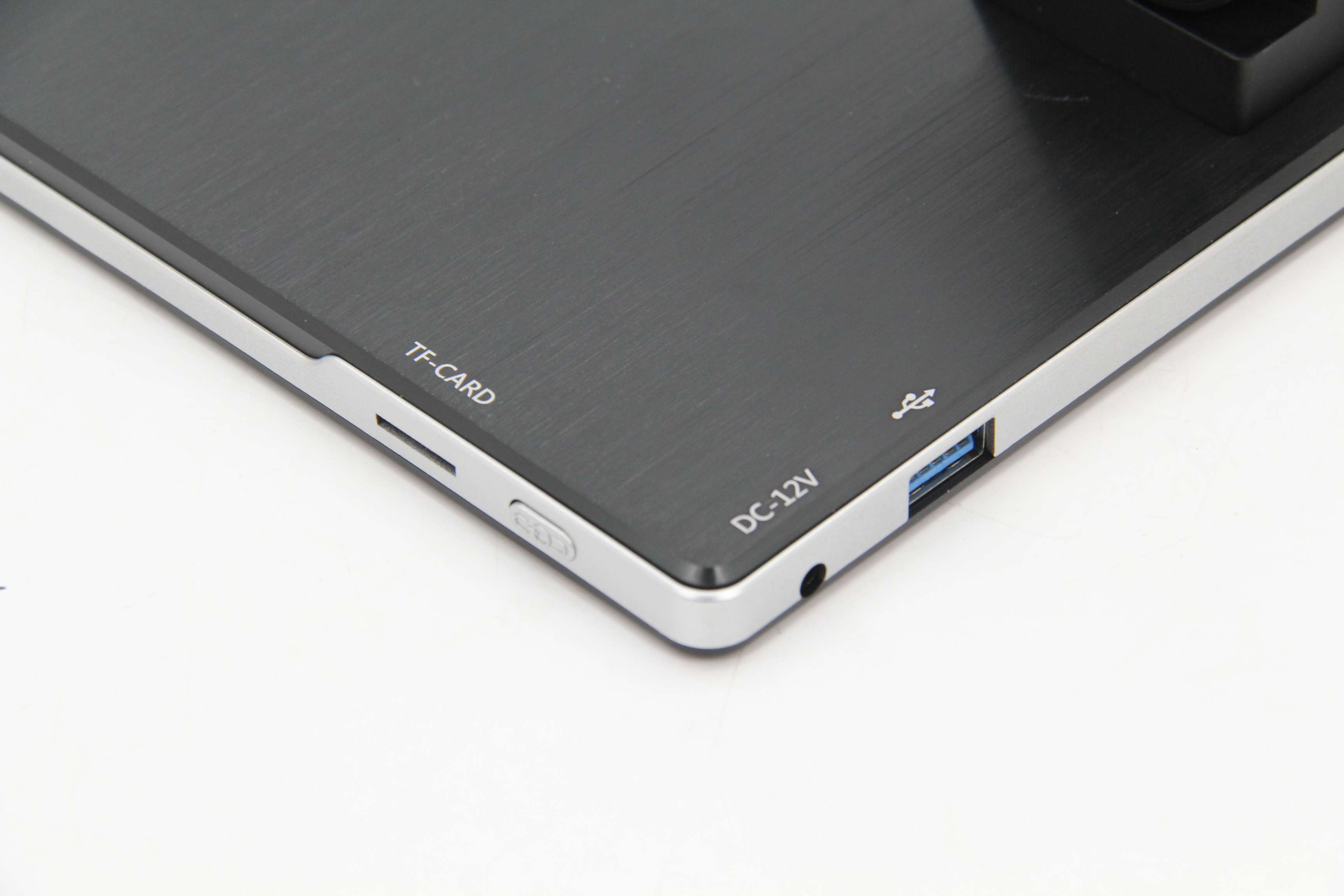
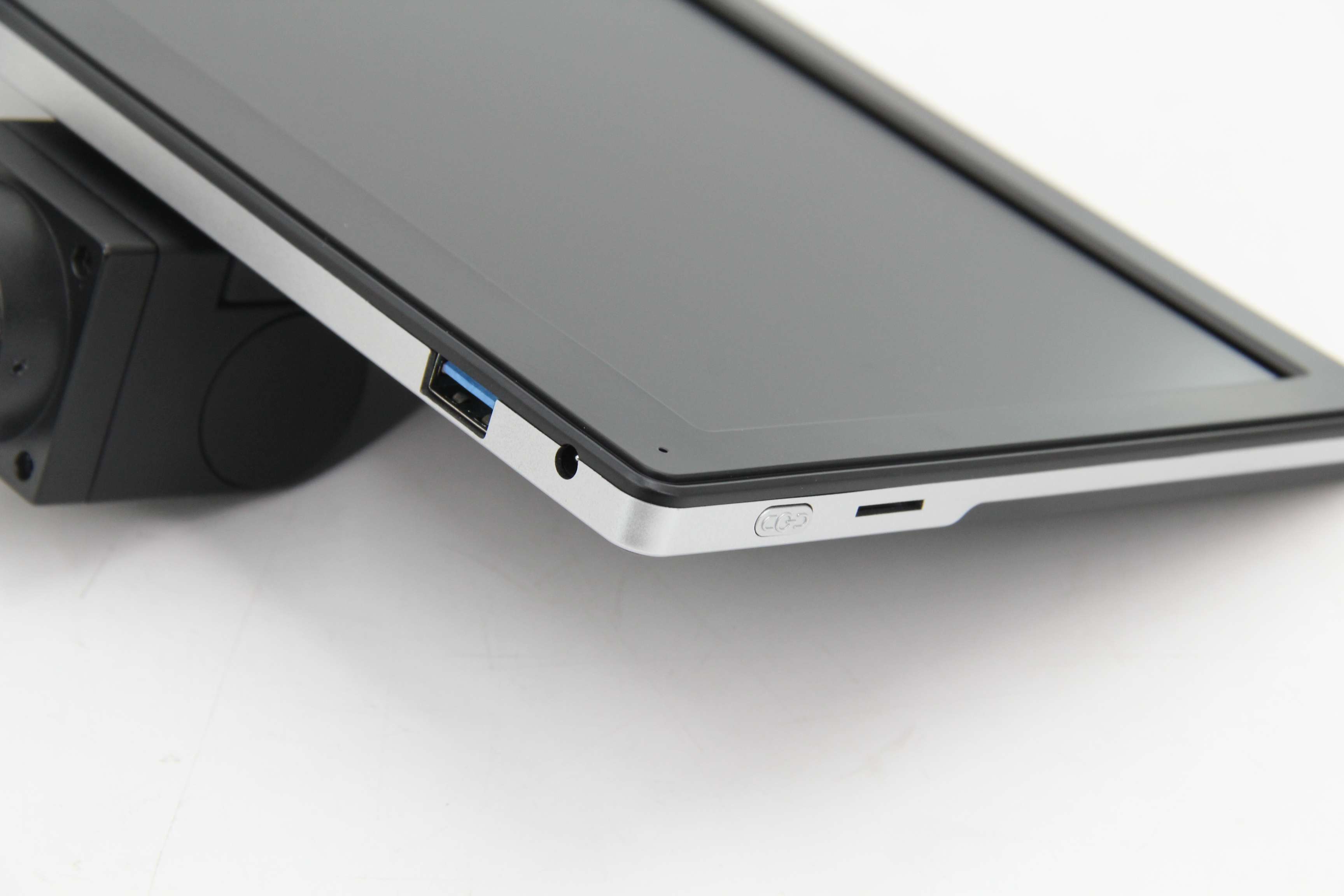
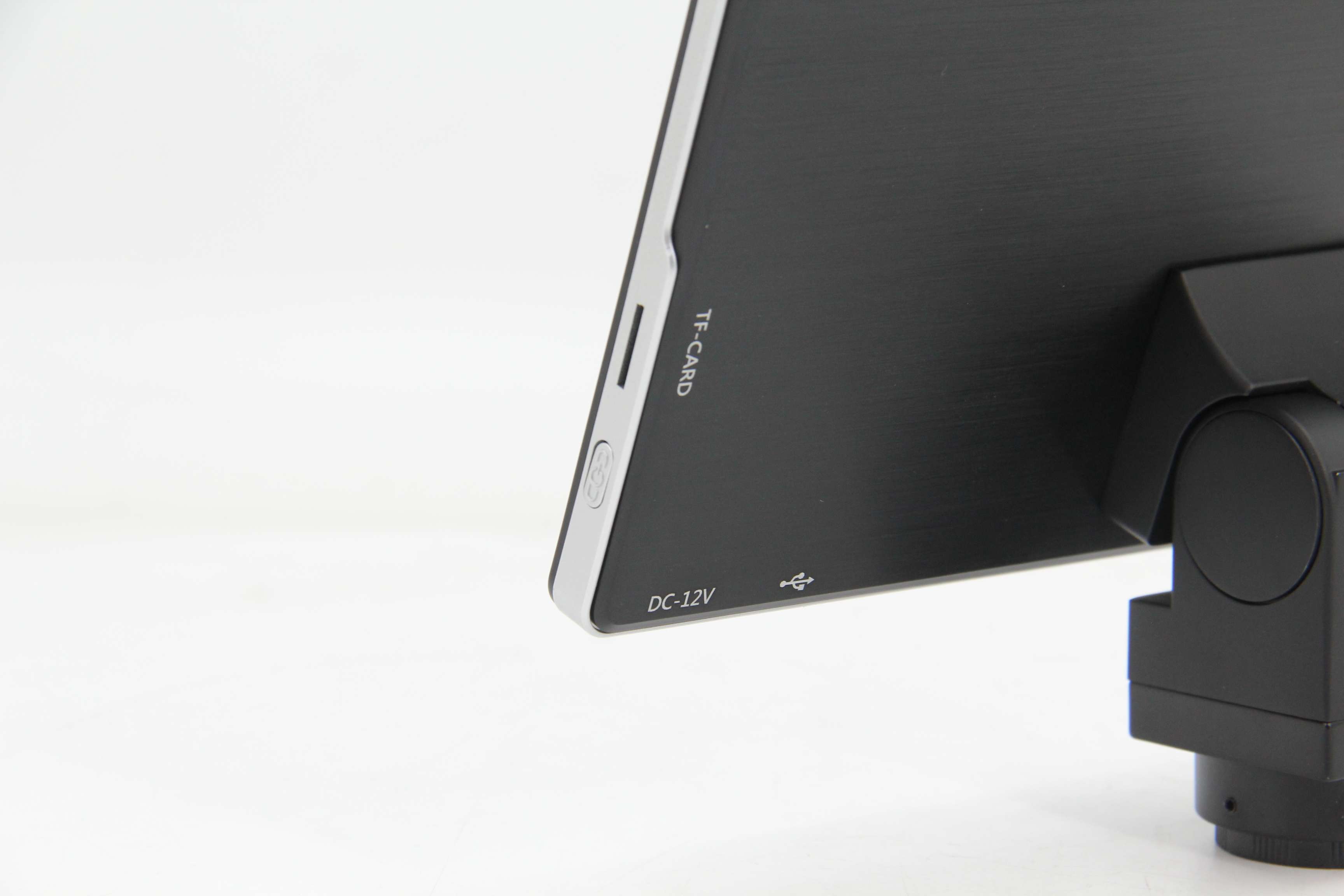
| Keluaran | USB 2.0 Tipe-A, Kartu TF |
| Ukuran Piksel | 2.0x2.0um |
| Sumber Daya listrik | Adaptor Daya DC 12V/2A, Masukan 100-240V AC |
| Fungsi | Foto, Video, Ukur, Bandingkan |
| MendukungKontrol Mouse USBUntuk Menangkap Foto, Video, Ukur, Pengaturan | |
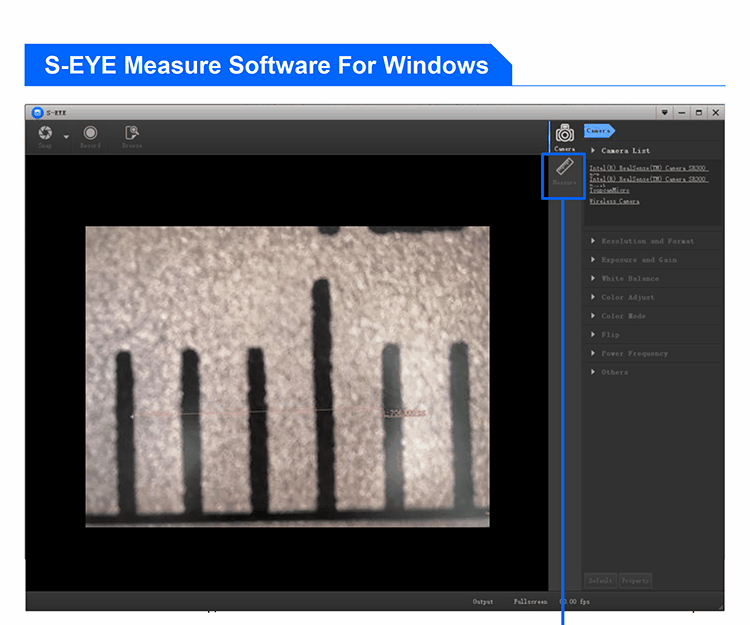
| USB 2.0 Untuk Menangkan 7, Sistem Win10, Termasuk Perangkat Lunak S-Eye | |
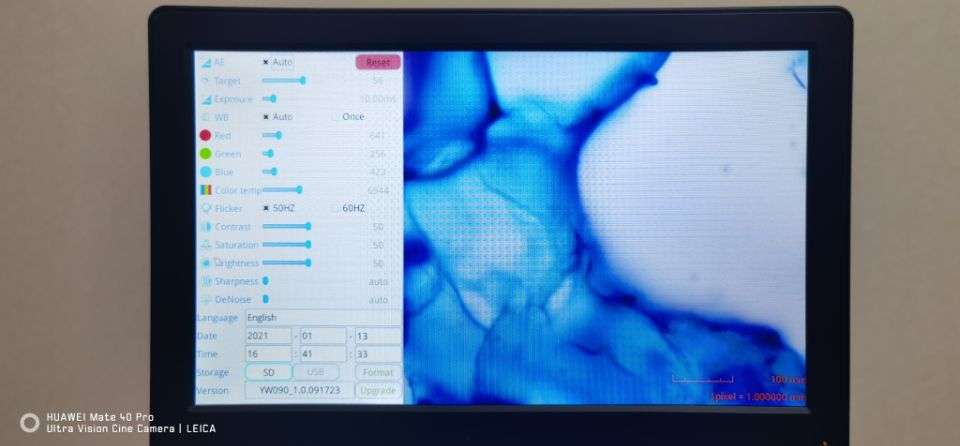
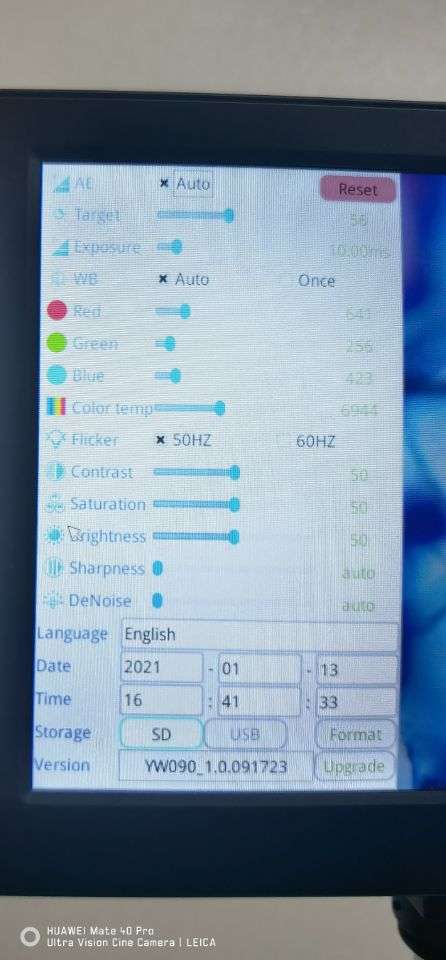
| Kecerahan, Kontras, Eksposur, Keseimbangan Putih Dapat Disesuaikan | |
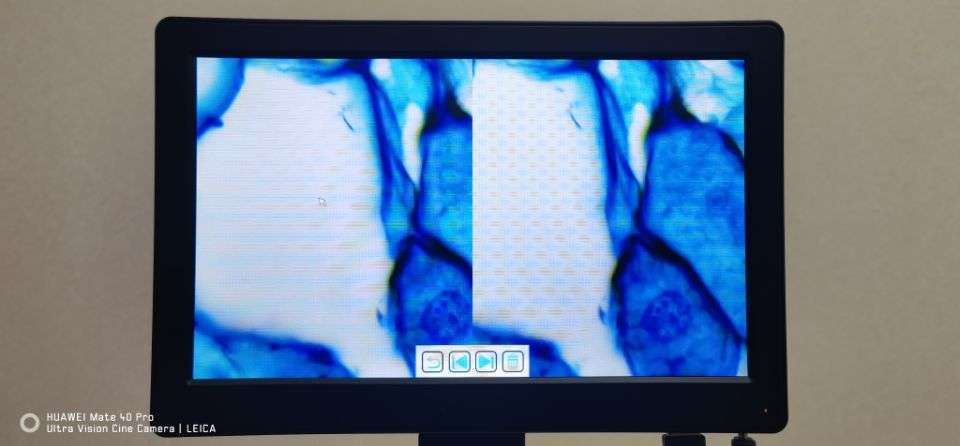
| 10x Zoom Digital, 4 Split/2 Split Windows Image Compae | |
| Penyimpanan Ke Kartu TF | |
| Lintas Garis Dengan Skala, Dikalibrasi | |
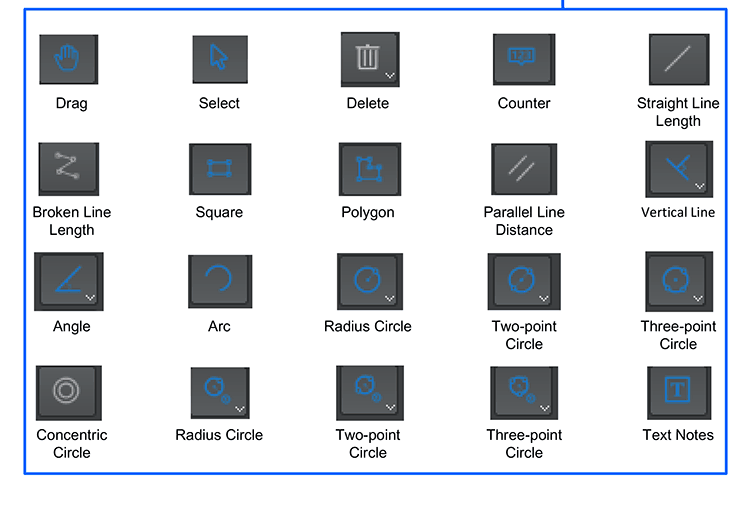
| Garis Bersih 8 Jenis, Lebar & Warna Dapat Disesuaikan | |
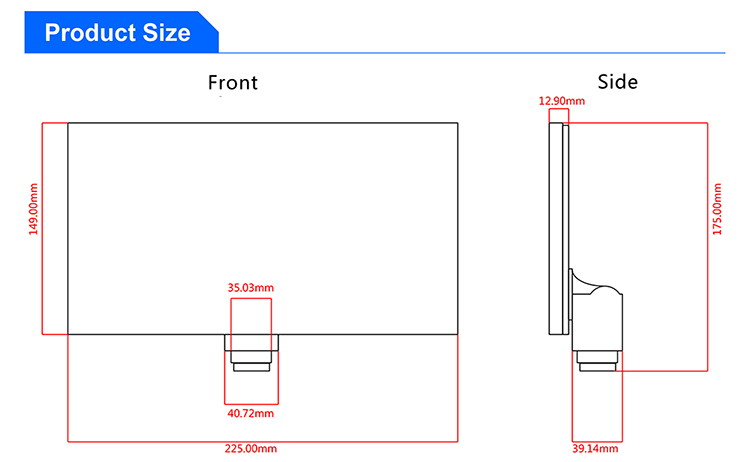
| Ukuran / Berat | Ukuran Produk 225x52x175mm, Berat Bersih 0.7Kg |
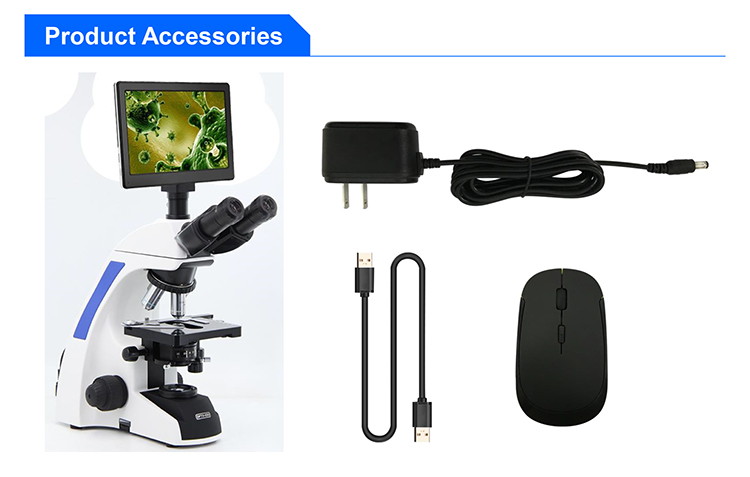
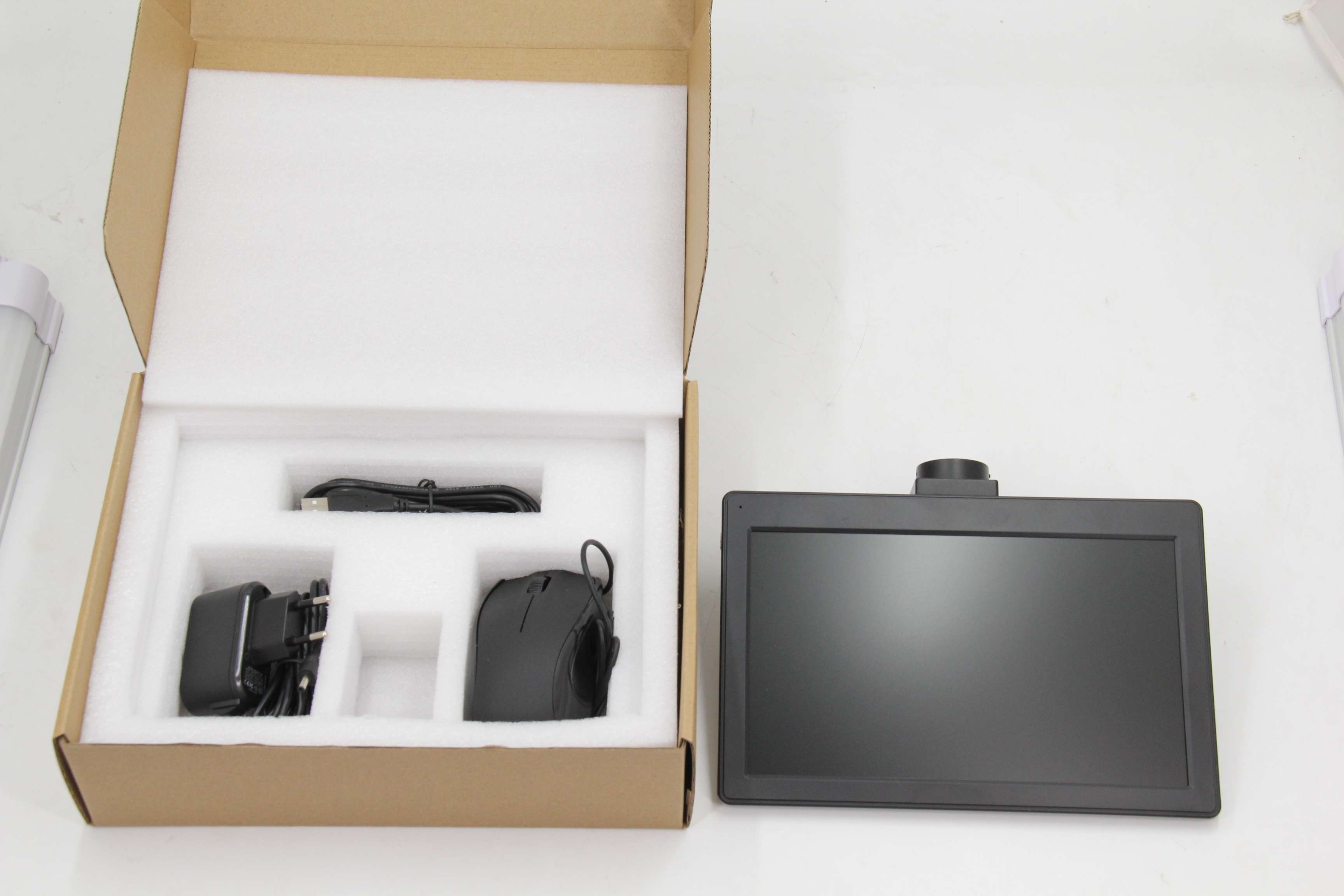
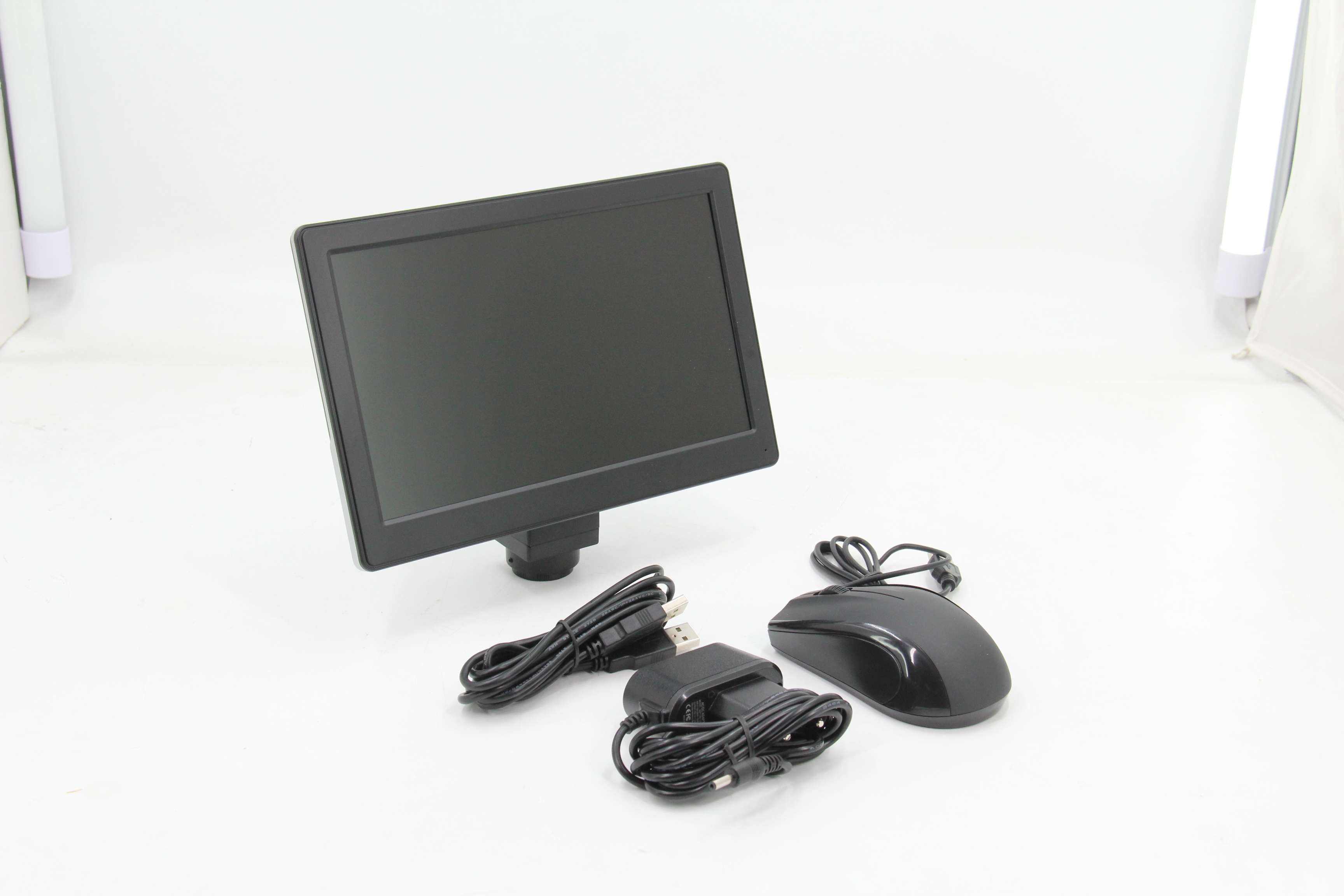
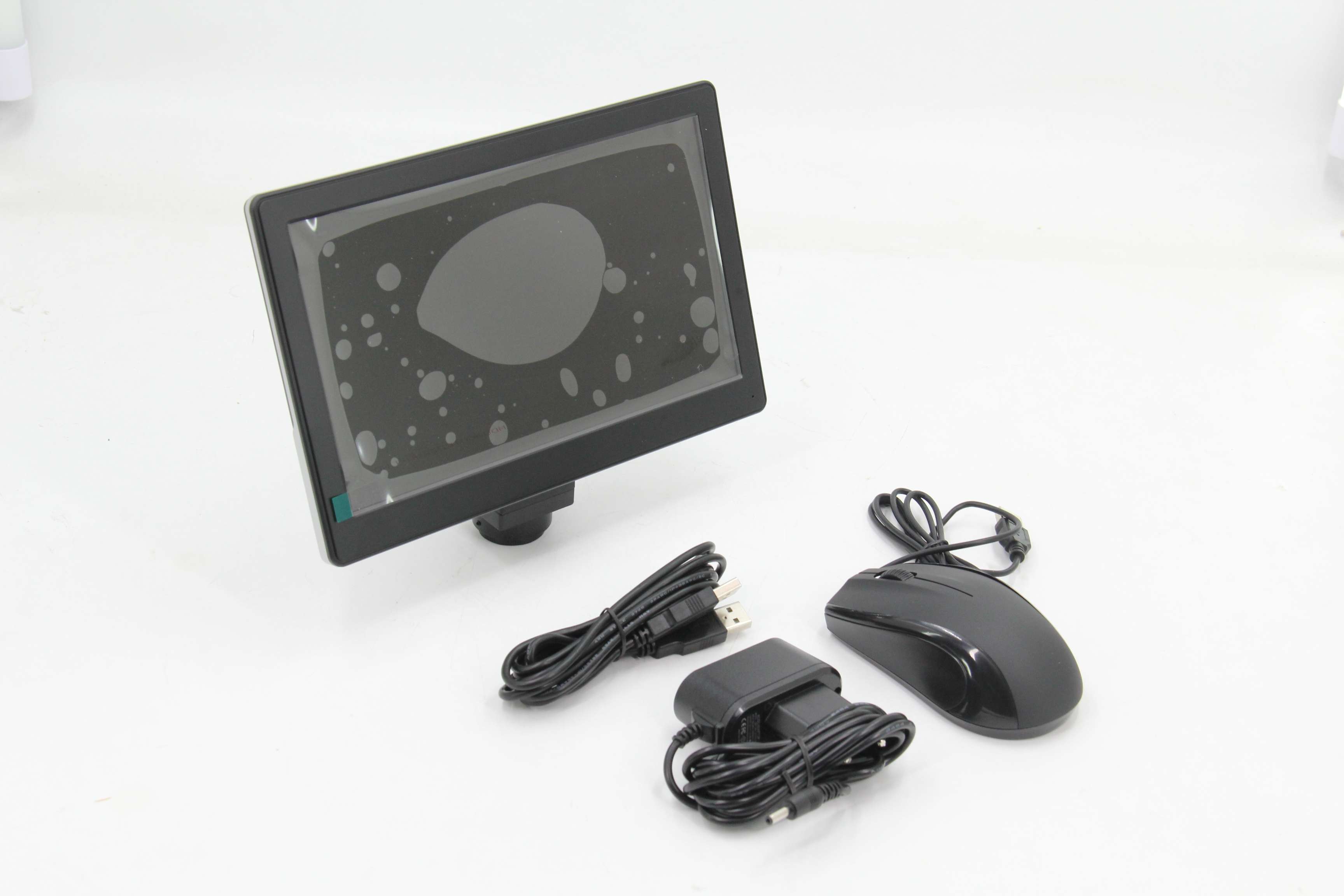
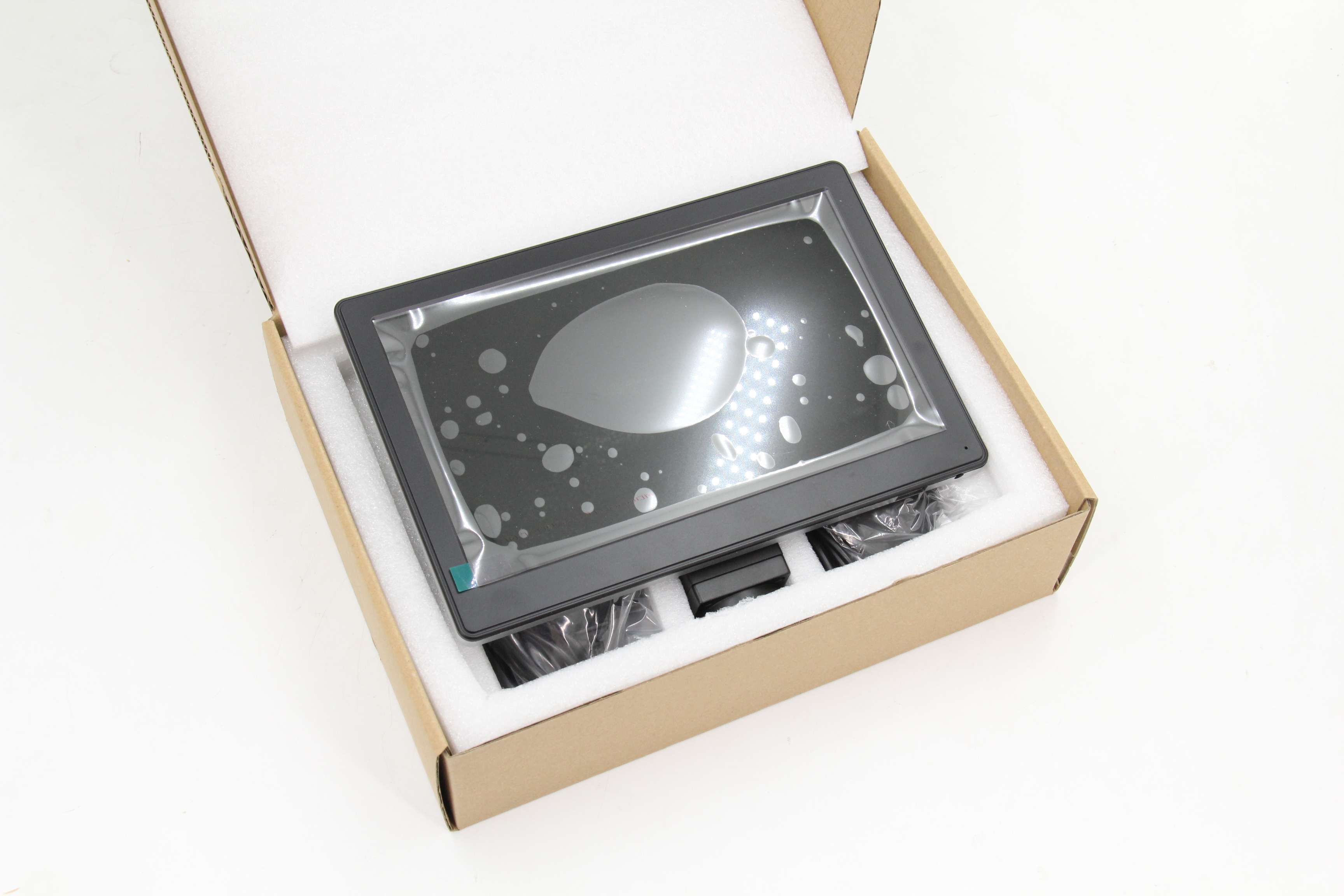
| Paket standar | Kamera LCD, Kabel USB 2.0, Mouse, Adaptor Daya DC12V |
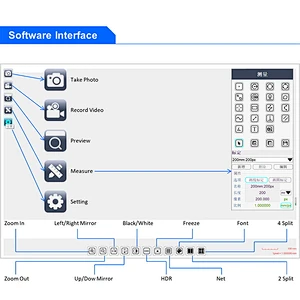
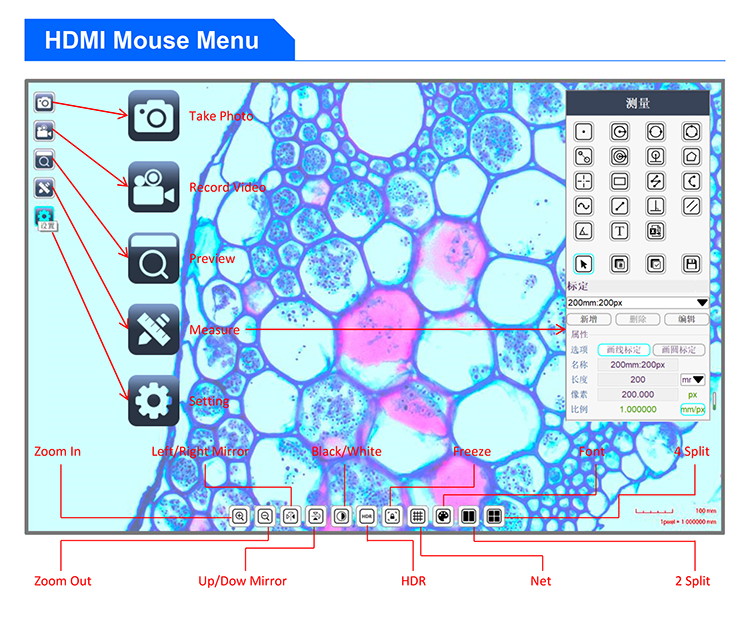
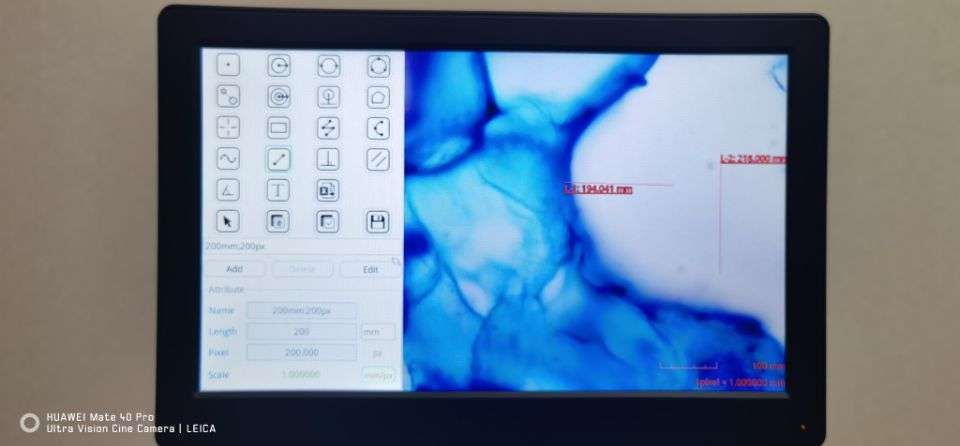
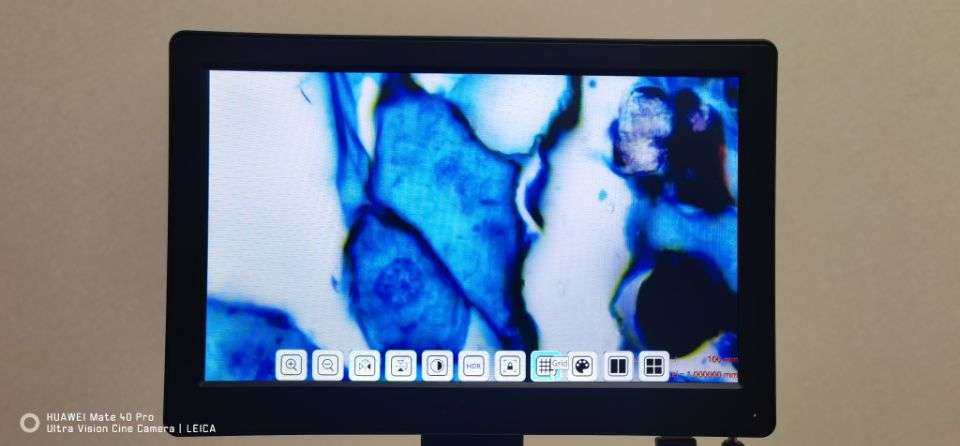
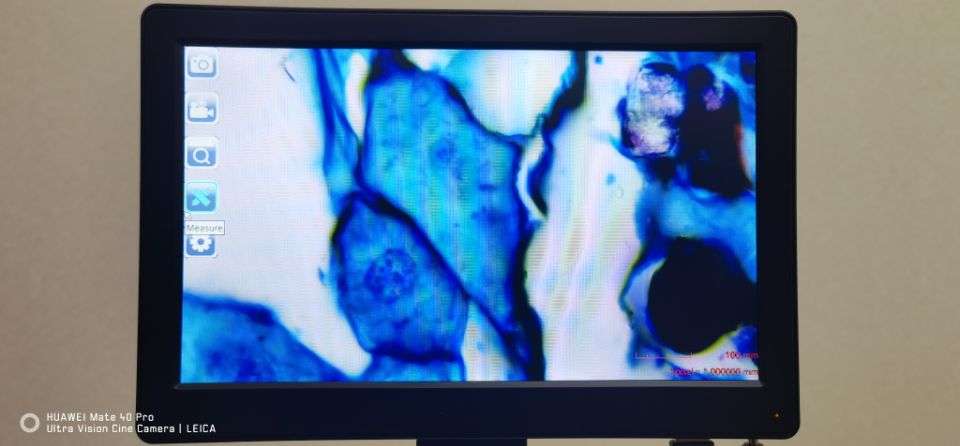
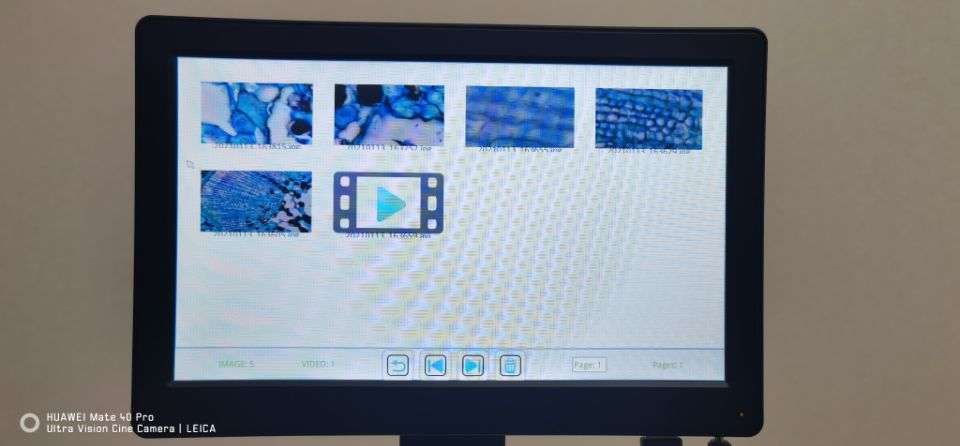
| USBKontrol Mouse Operasi manual | 1. Masukkan mouse ke port USB 2.0 Tipe-A kamera, sambungkan catu daya 12V ke kamera. 2. Nyalakan sakelar daya, saat kamera berjalan, lampu LED berubah menjadi biru 3. Gerakkan mouse ke sudut kiri atas layar untuk memanggilMENU UTAMA, termasuk ikon : Ambil Foto, Rekam Video, Pratinjau, Ukur, Pengaturan. 4. Gerakkan mouse ke posisi tengah di bagian bawah layar untuk memanggilMENU CEPAT, termasuk ikon: Perbesar, Perkecil, Cermin Atas/Dow, Cermin Kiri/Kanan, Hitam/Putih, HDR, Beku, Bersih, Font, 2 Pisahkan, 4 Pisahkan 5. KlikUKURANikon untuk memunculkan jendela ukuran, yang mendukung lebih dari 20 jenis grafik pengukuran. 6. Klik tombol EDIT dan isi dengan nama penggaris baru untukMENYESUAIKAN.Gerakkan mouse ke skala standar yang sesuai di jendela tampilan gambar dan gambar garis skala panjang standar. Kemudian isi kolom panjang dan klik SIMPAN untuk menyelesaikan pengaturan kalibrasi. Jika Anda ingin menambahkan lebih banyak penggaris, ulangi saja langkah-langkah di atas. 7.Klik mm/PX untuk membuka atau menutup skala layar. 8. Jika port USB terhubung langsung ke komputer, layar dan komputer dapat ditampilkan secara bersamaan (kabel USB harus terhubung ke komputer sebelum perangkat dihidupkan) |




 Huang Xin